Reenvío de documentos a buzón de correo personalizado
Cómo enviar documentos por email para que Housely los procese automáticamente
Reenvío de documentos a buzón de correo personalizado
Housely te proporciona un buzón de correo personalizado para reenviar documentos y procesarlos automáticamente. Es una forma rápida de subir facturas, recibos, contratos y otros archivos sin tener que hacerlo manualmente desde la plataforma.
Cómo obtener tu buzón de correo
Para obtener tu buzón de correo personalizado:
Accede a la página de inicio: Ve a la página de inicio.
Busca la sección de automatizar la subida de facturas.
Envía facturas a ese correo: Cuando quieras enviar un factura a Housely, adjunta el fichero y envíale un correo a esa dirección. Housely se ocupará de detectar la propiedad asociada y categorizar el gasto.
Cómo usar el buzón de correo
Enviar documentos por correo electrónico
Para procesar documentos a través del buzón de correo:
Adjuntar documentos: Adjunta los documentos que deseas procesar a un correo electrónico
Enviar al buzón: Envía el correo a tu dirección de buzón de Housely
Procesamiento automático: El sistema procesará los documentos automáticamente
Revisar resultados: Revisa los documentos procesados en tu cuenta
Puedes enviar facturas, recibos, contratos, presupuestos y otros documentos relacionados con tus propiedades.
Reenvío automático
También puedes configurar el reenvío automático desde tu correo personal:
Gmail
Añade el correo como direción de reenvio: En Ajustes de Gmail podrás añadir la dirección de Housely.
Filtrar correos: Puedes configurar para reenviar solo correos con ciertos remitentes o asuntos a la dirección de correo anterior.
Reenvío automático: Los correos que cumplan las condiciones configuradas se reenviarán automáticamente a tu buzón de Housely
Procesamiento: Los documentos adjuntos se procesarán automáticamente
Procesamiento automático
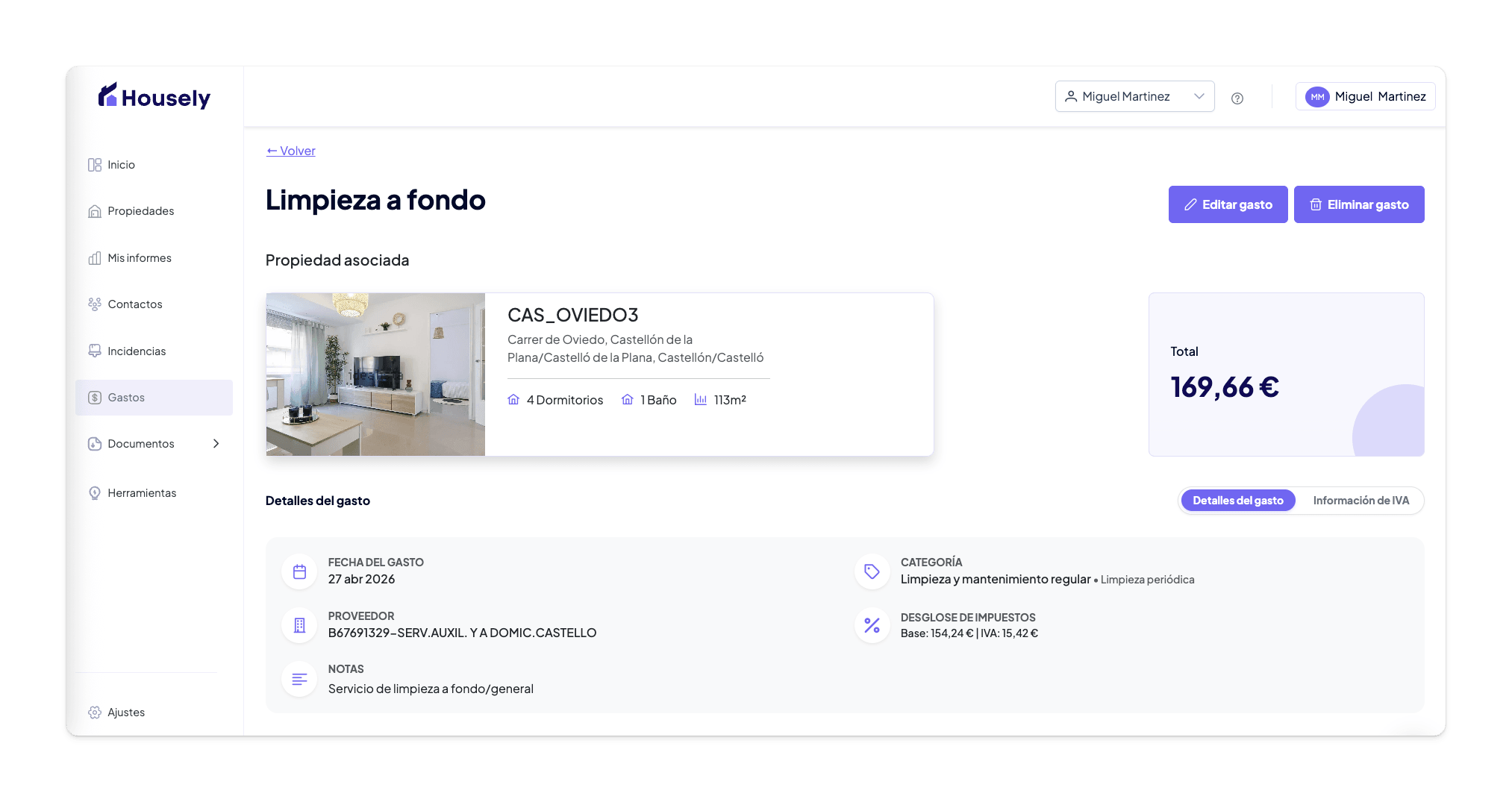
Cuando envías un documento al buzón, Housely detecta los adjuntos, extrae la información relevante e intenta vincular cada archivo con la propiedad correcta. En caso de facturas o similar también puede crear registros los registros de gastos asociados automáticamente.
Verificación y revisión
Los documentos procesados aparecen en tu cuenta para que puedas revisarlos. Si algo no se puede interpretar con claridad, quedará pendiente de revisión manual.
- Verifica que la información extraída sea correcta.
- Confirma que el documento esté vinculado a la propiedad adecuada.
- Corrige manualmente lo que necesites editando el gasto.
Nota
El buzón de correo es útil para mantener un flujo continuo de documentos, pero conviene revisar siempre el resultado del procesamiento antes de darlo por cerrado.